重要提醒:自訂花材的售價由商家自行設定;圖片第一張會成為商品主圖。建立完成後請以「已上架」狀態與前台商品頁確認販售結果。
01
操作步驟
開啟商品上架管理
開啟側邊選單,依序點選「特約商家專區」→「商品上架管理」。
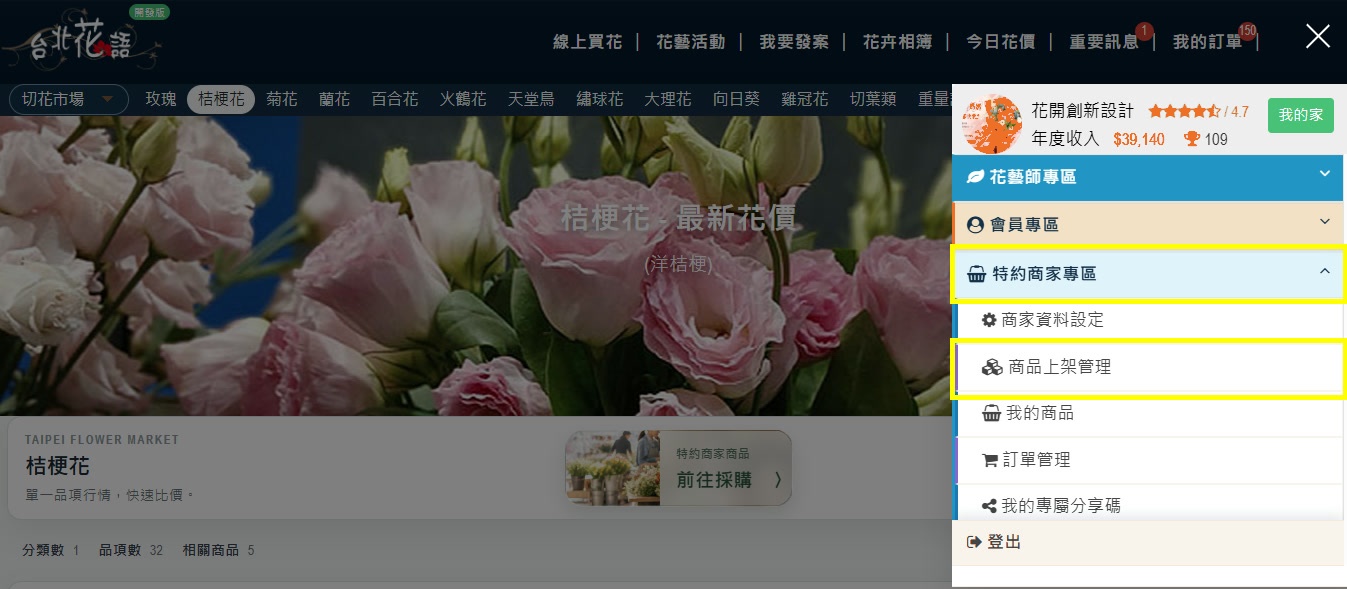
操作提醒:請依照圖片中的路徑進入商品上架管理功能。
02
操作步驟
進入商品上架頁面
進入「我的自訂花材」商品上架頁面。
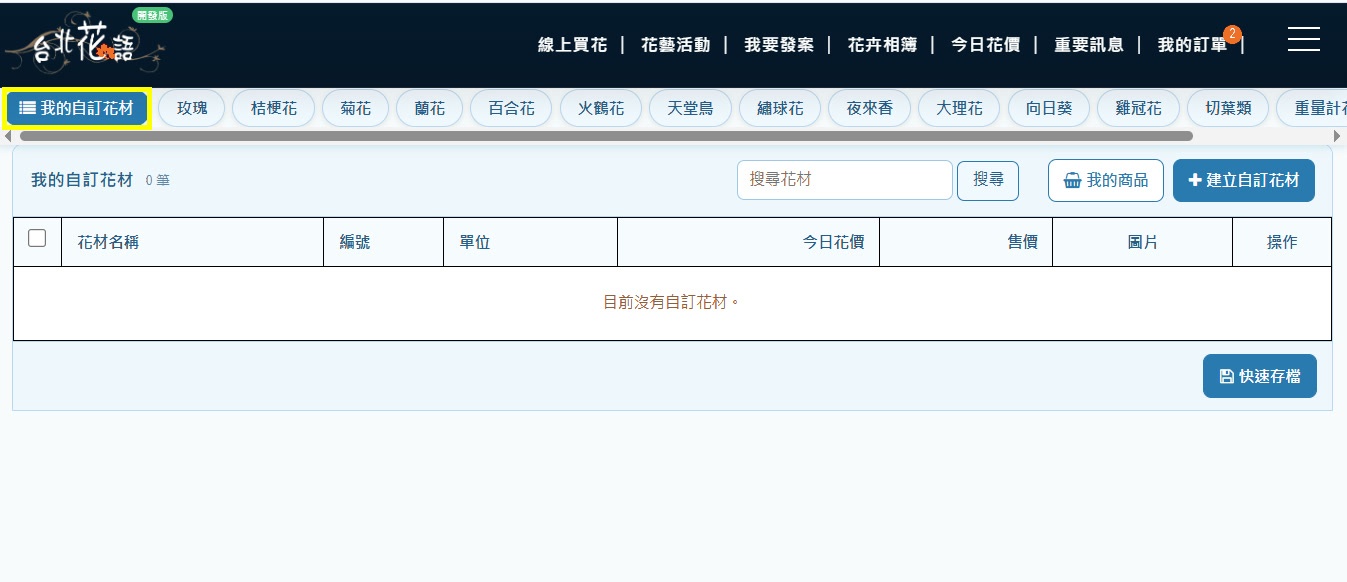
操作提醒:可在此建立、管理與上架自訂花材。
03
操作步驟
切換我的自訂花材
切換上方「我的自訂花材」分頁。
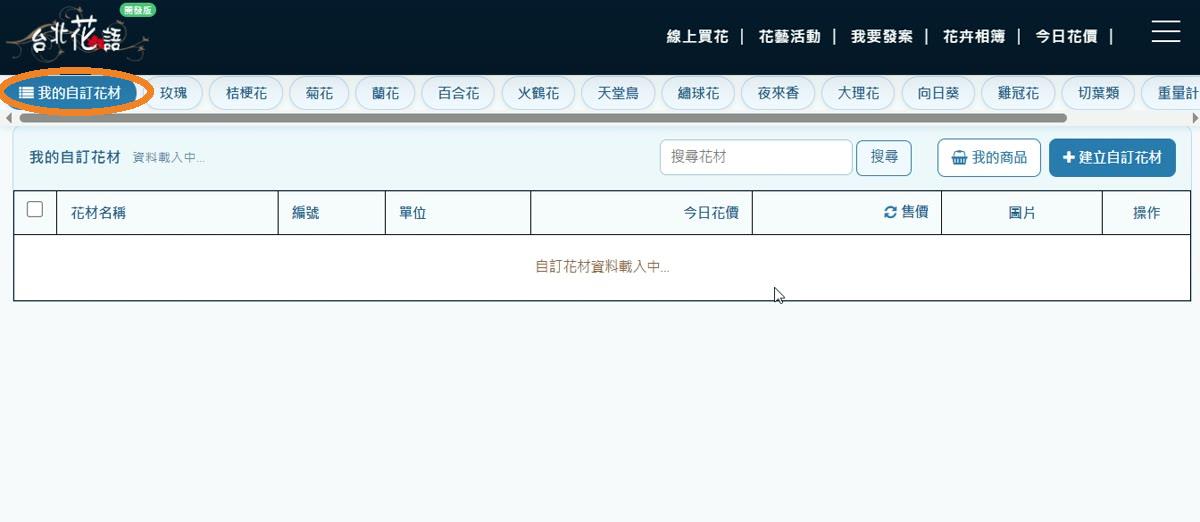
操作提醒:先確認目前位於自訂花材清單。
04
操作步驟
建立自訂花材
點右上角「建立自訂花材」。
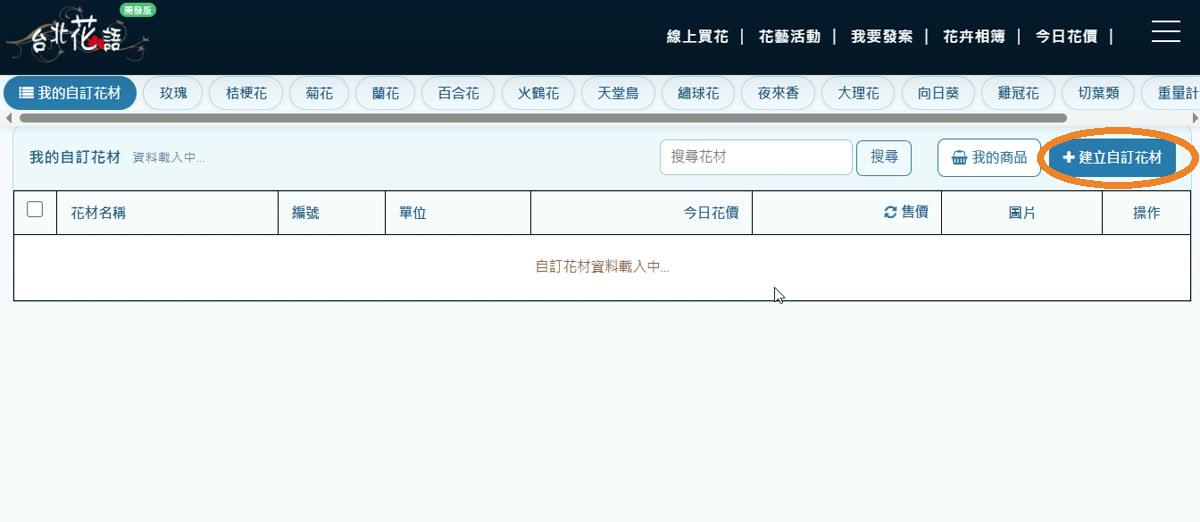
操作提醒:開啟建立花材的輸入視窗。
05
操作步驟
填寫花材名稱
在建立視窗填寫「花材名稱」,例如進口白玫瑰。
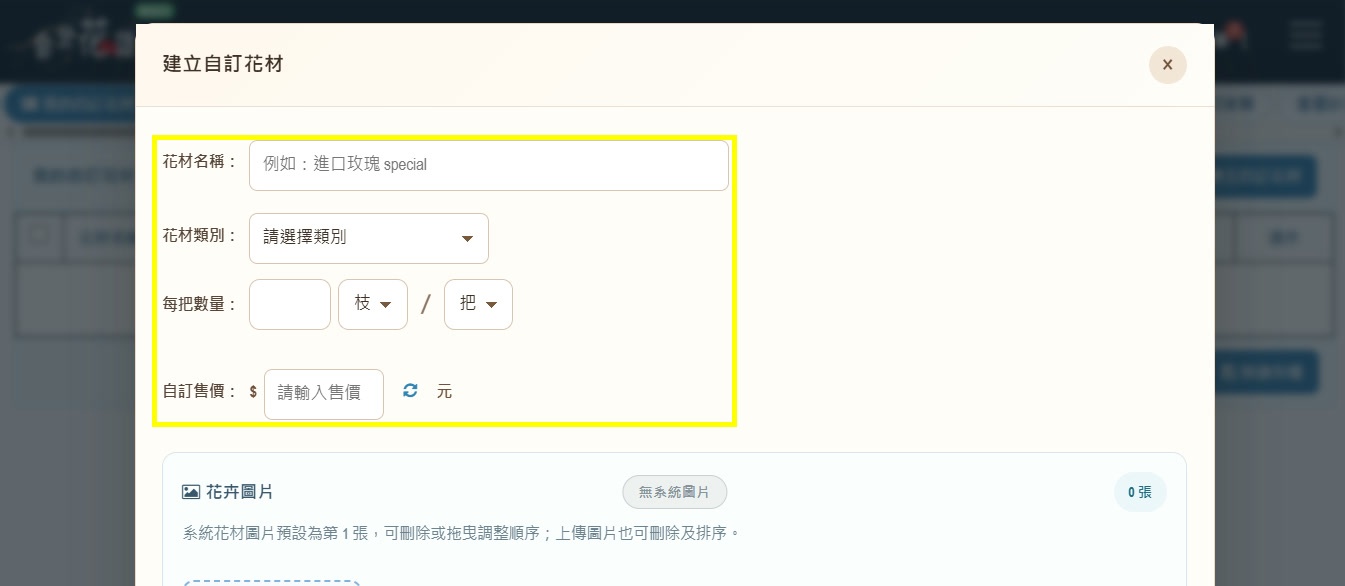
操作提醒:名稱會顯示於前台商品頁。
06
操作步驟
選擇花材類別
開啟「花材類別」下拉選單,選擇適合類別;影片中選擇「玫瑰」。
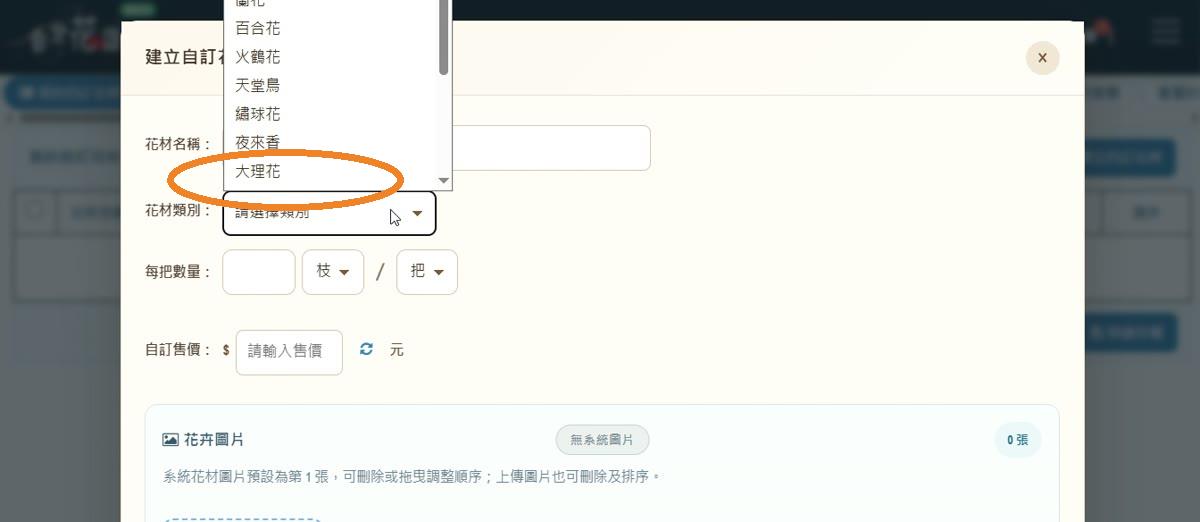
操作提醒:沒有合適類別時可選「其他」自行輸入。
07
操作步驟
每把數量
填寫每把數量,例如 20,並確認數量單位。
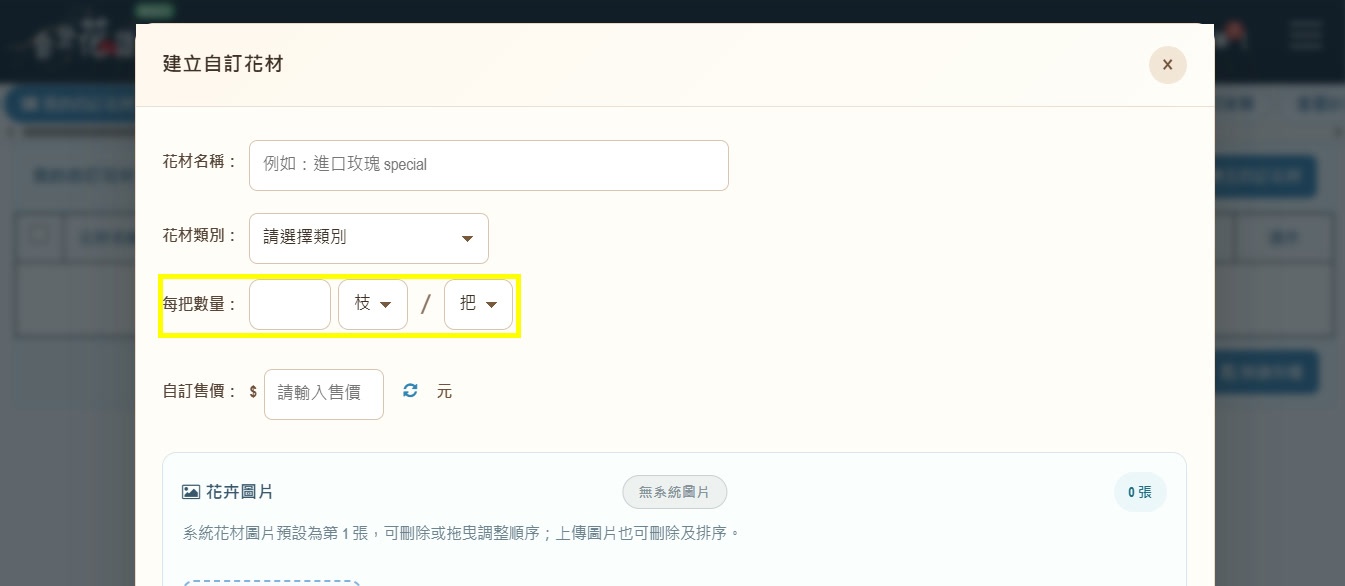
操作提醒:請依實際包裝填寫每把數量。
08
操作步驟
自訂售價/同步系統花價
自訂售價可手動輸入,或按同步圖示帶入今日系統花價。
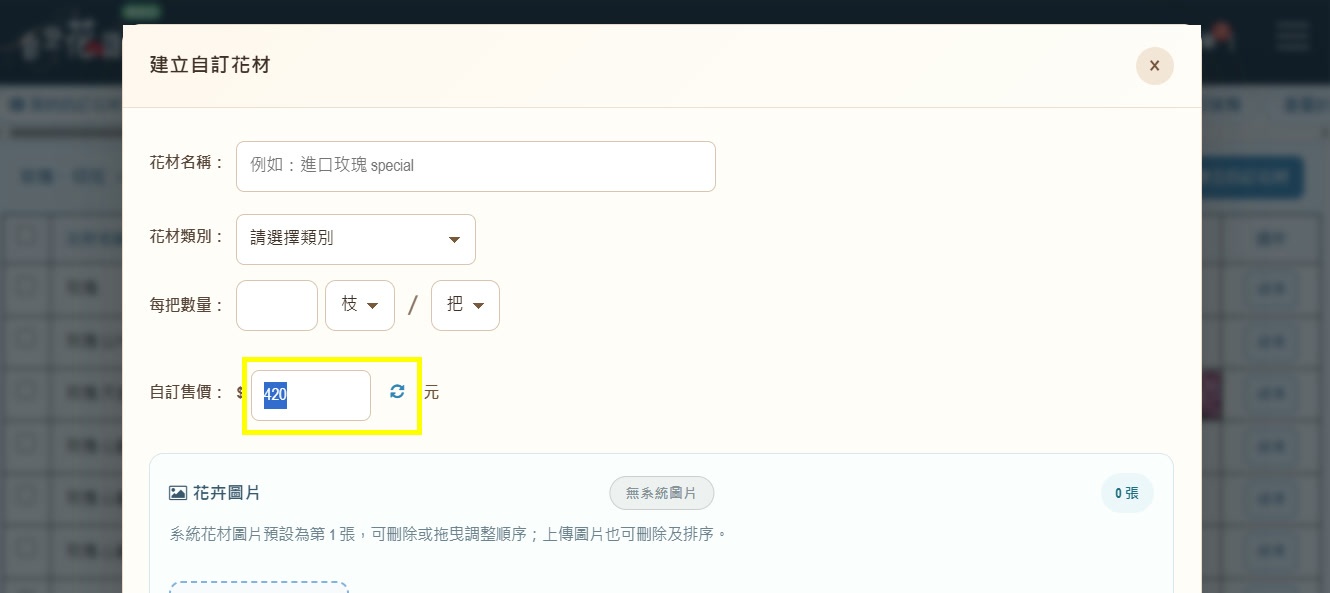
操作提醒:請確認帶入或輸入的價格正確,再繼續儲存花材。
09
操作步驟
開啟圖片上傳
並點選「上傳照片」開始新增商品圖片,可多張上傳、支援拖放 Ctrl+V 複製;系統花材圖片預設為第 1 張,可刪除或拖曳調整順序;上傳圖片也可刪除及排序。
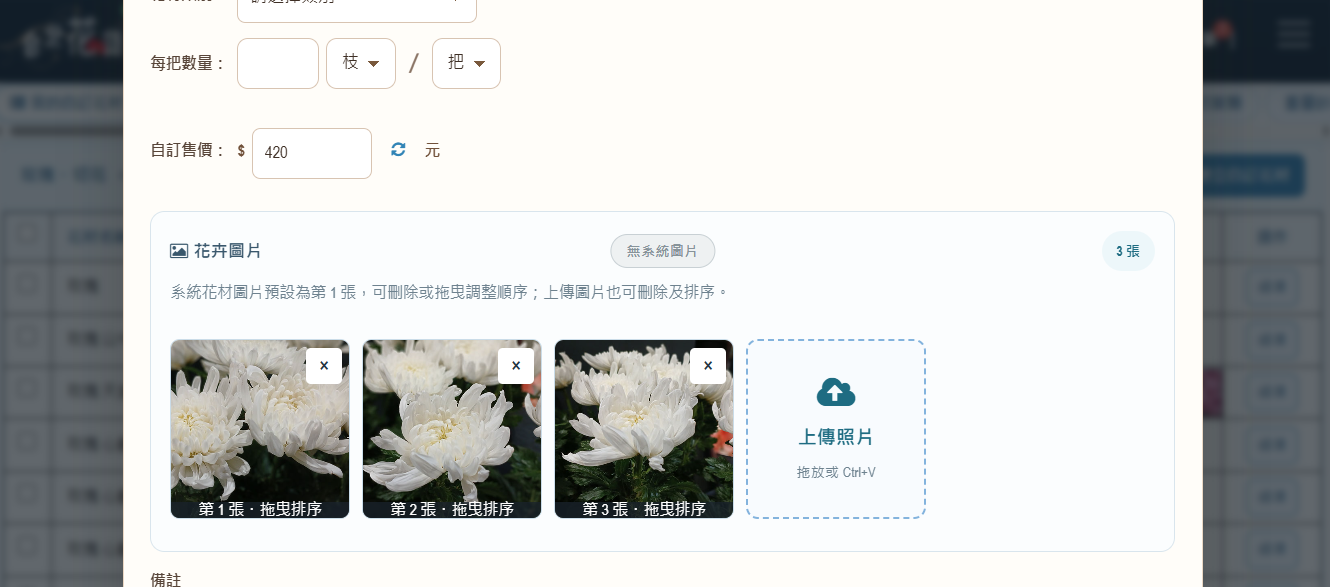
操作提醒:請確認主圖與圖片排序符合商品展示需求。
10
操作步驟
備註
在「備註」欄補充花材來源、顏色或供應說明。
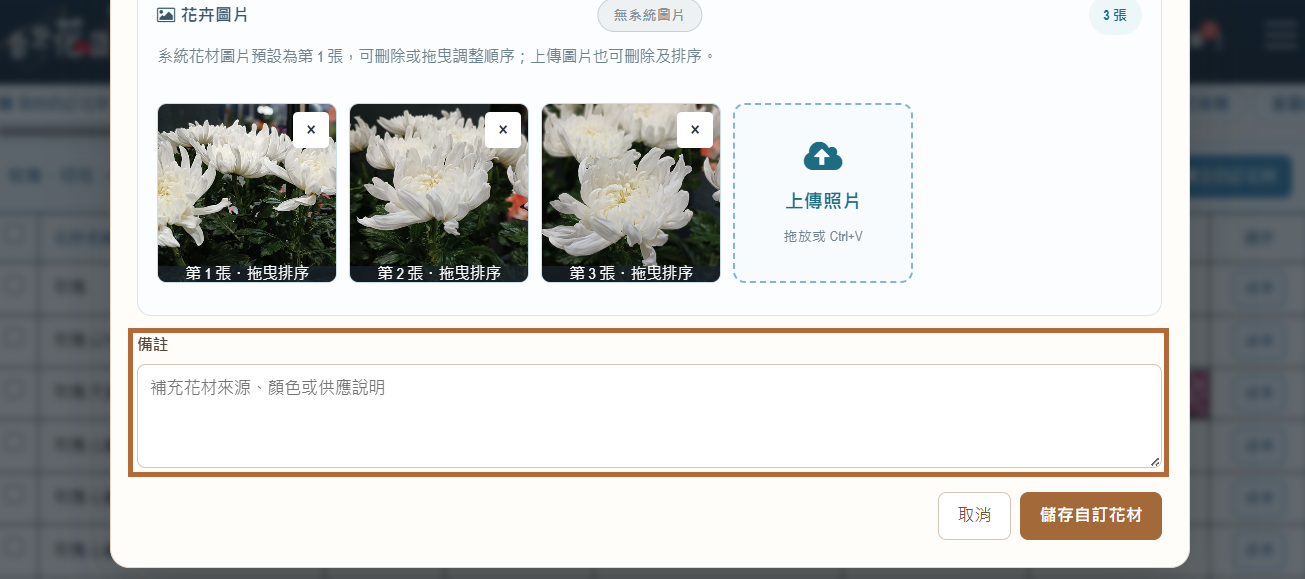
操作提醒:請依實際情況填寫補充資訊。
11
操作步驟
儲存自訂花材
確認花材圖片與備註內容後,點選「儲存自訂花材」完成儲存。
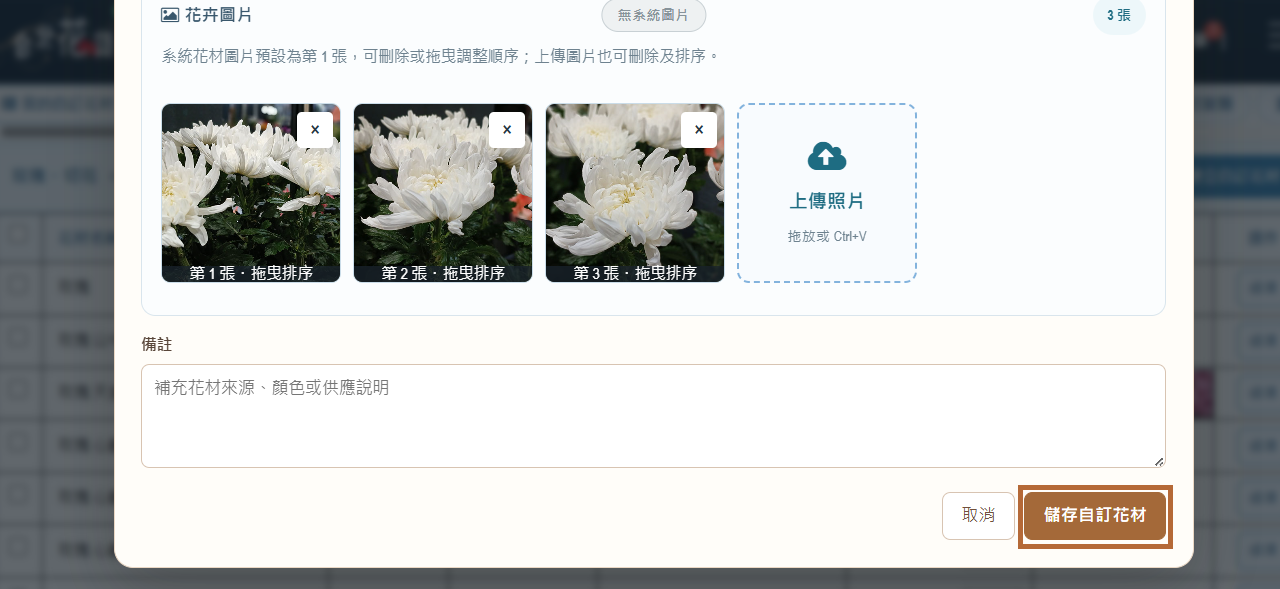
操作提醒:儲存前請再次確認圖片、備註與商品資料。
12
操作步驟
核對自訂花材清單
回到「我的自訂花材」清單,確認花材名稱、編號、單位、售價與圖片縮圖。
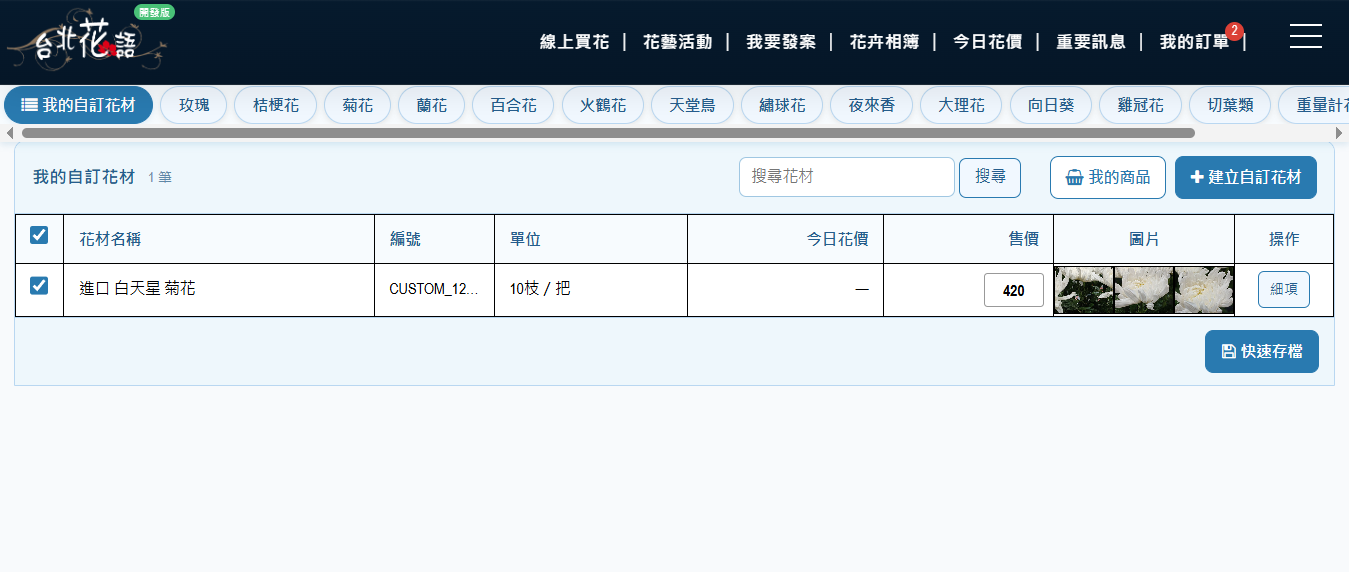
操作提醒:確認資料正確後,即完成自訂花材建立流程。


